Senin, Februari 11, 2013

Deleting Absorbed Feature

Cara klasik kalau kita ingin menghilangkan 1 feature yang menurut kita salah atau tidak kita perlukan itu dengan cara 'delete' langsung feature yang kita inginkan lalu pilih 'yes', benar?


Tetapi, kalau diperhatikan, dengan cara ini SolidWorks masih meninggalkan 'Sketch' dalam feature tersebut. Kenapa? itu karena sebenarnya setiap skecth  yang kita bikin itu bersifat terpisah atau dependent dari feature yang akan kita pilih untuk sketch tersebut.


Lalu, bagaimana kalau kita ingin menghilangkan fitur yang sudah kita bikin tetapi sekaligus dengan sketch dalam fitur tersebut secara bersamaan? Tentu bisa..dengan mengaktifkan 'delete absorbed features' sebelum kita memilih yes.


Tadaaaa...Semua isi di dalam fitur yang kita ingin hapus pun lenyap tak bersisa..hehee..


Hanya semudah itu.. Gampang kan? :D
Demikian tips & trick  kali ini. Selamat mencoba.
Let's go design with SolidWorks

-GP-

Sabtu, Februari 09, 2013

Context Toolbar

Pada saat kita memilih plane atau mungkin permukaan benda, selalu muncul feedback shortcut yang dinamakan 'context toolbar'. 1 lagi fitur super keren yang memang sudah ada lama di SolidWorks yang membuat proses design kita lebih cepat.


Jika rekan-rekan ada yang merasa tiba-tiba kehilangan dengan fitur keren ini, jangan panik..tenang..hehee..
rekan-rekan SolidWorks Users cukup masuk ke 'Tools > Customize' atau bisa langsung memilih 'Customize' pada tanda panah di toolbar option paling kanan (lihat gambar di bawah)


setelah itu, pastikan 'show on selection' pada 'context toolbar setting' dalam task pane 'toolbar' sudah diaktifkan (lihat gambar di bawah).

Demikian, tips 'n trick kali ini. Selamat mencoba.
Let's go design with SolidWorks

-GP-

Senin, Januari 14, 2013

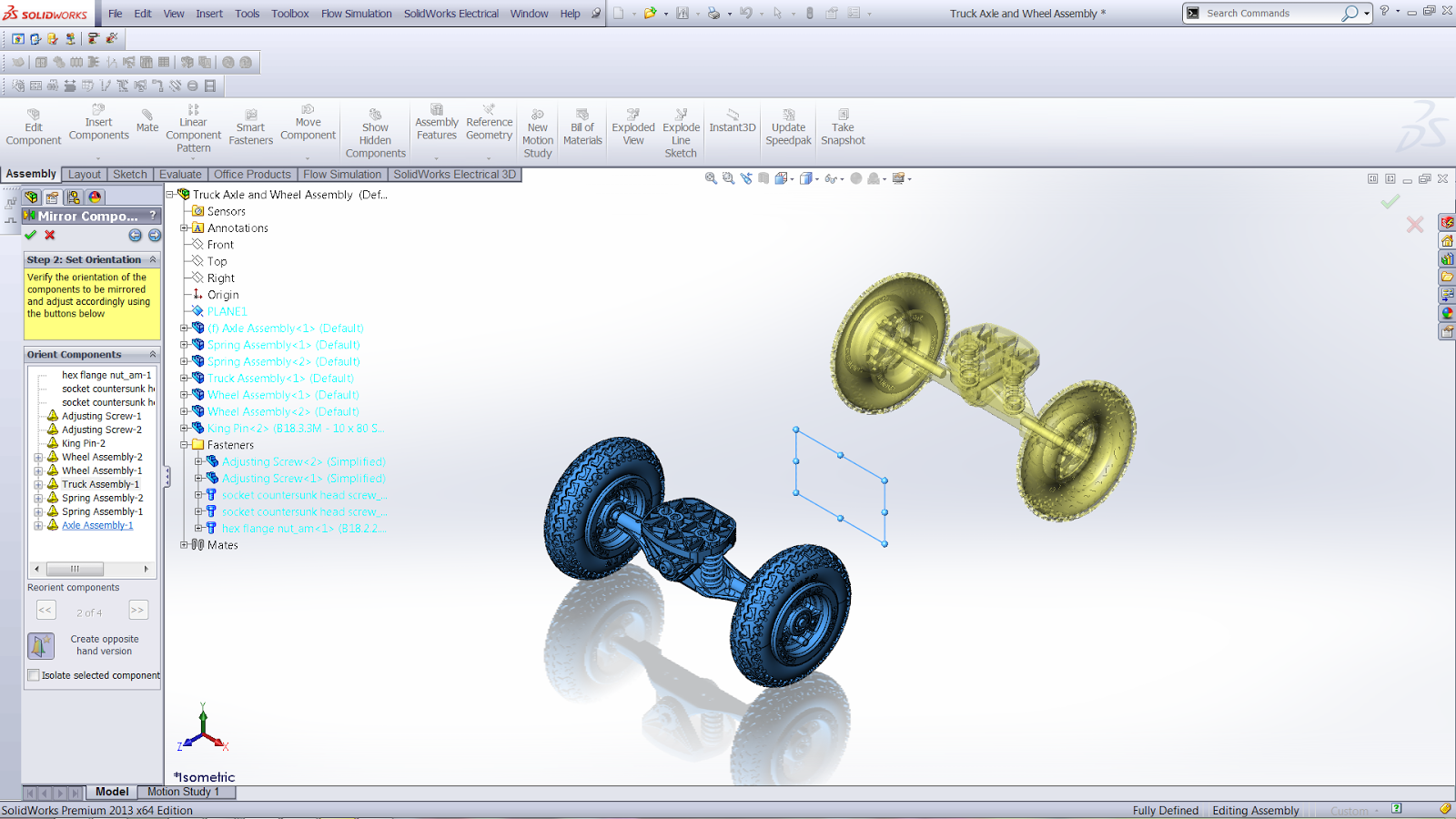
Mirror Component


Dari judulnya terdengar sepele, tapi justru sangat powerful. Check it out.

1. Pemilihan part yang akan di-mirror

Normally, kita pilih satu-per-satu part atau sub-assy yang ingin kita mirror. Bayangkan kalau jumlah part atau sub-assy pada file tersebut mencapai puluhan bahkan ratusan? Wasting Time banget kan?haha..


Nah, ada beberapa cara untuk memilih semua part yang akan kita mirror.
  1.1 Menggunakan Shift

*
pilih part pertama (boleh paling atas/paling bawah atau manapun) yang ingin di-mirror

*Tekan dan tahan tombol Shift pada keyboard, lalu klik kiri pada part akhir yang ingin di-mirror


 2.2 Menggunakan CTRL+A

*Bawa kursor pada kotak dialog warna biru, lalu tekan dan tahan tombol CTRL, dan tekan tombol 'A' pada keyboard.


 2. Membuat Opposite Hand
Alasan menggunakan fitur mirror itu tentunya ingin membuat opposite hand  atau benda kebalikan dari benda aslinya (right to left ataupun left to right). tapi terkadang beberapa part justru hanya seperti di-pattern bukan di-mirror.
Normally, kita harus memilih opposite hand terhadap satu-per-satu part yang ingin kita mirror.

Permasalahannya kembali pada saat kita memiliki part dalam jumlah banyak. Dan, memang ada caranya untuk langsung memilih semua part untuk dibuat opposite hand-nya. Yaitu, dengan tekan dan tahan tombol CTRL lalu KLIK KANAN. Maka akan muncul pilihan seperti pada gambar di bawah ini:

Lalu pilih mirror all component

 Lalu pilih OK [check list berwarna hijau di sebelah kiri atas kotak dialog, atau di kanan atas area grafik].


Sekian tips and trick untuk feature mirror component.
LET'S GO DESIGN...with SolidWorks.. ^_^


-GP-


Selasa, Januari 08, 2013

Great Fitur di SW 2013 : Intersect

Halow agan-agan....
Ketemu lagi sama ane, mulai mau posting lagi di SolidWorks 2013. Ane punya fitur yg sangat ane sukai di SW 2013 yaitu fitur intersect.
Dengan fitur ini pekerjaan yg dulunya memerlukan langkah yg sangat banyak, bisa 3 atau lima langkah dengan teknik surfacing untuk mendapatkan suatu bentukan yg kita inginkan...kini di SolidWorks 2013 agan tidak perlu repot2 main surfacing, copy face knit dsb,,,cukup dengan satu langkah yaitu fitur intersect.
Sebagai contoh ane punya bentukan core dan cavity gan....
Ane pengen bentukan product dari core cavity ini, dulu ... ane gunakan copy face knit thicken dsb.... cukup repot juga sebelum ada fitur intersect di SolidWorks 2013.


Langkahnya sebagai berikut gan :

1. Posisikan core dan cavity dalam kondisi menutup. Bisa dengan suppress move/copy
2. Insert -> Feature -> Intersect
3. Pilih body core cavity
4. Pilih Region nya
(lihat screen shoot nya gan...)


dan beginilah penampakannya setelah agan klik OK .... >>>


Selamat Mencoba gan...sampai ketemu di tutorial selanjutnya >>>>>